HMS Servio. Casheir Module — различия между версиями
| Строка 12: | Строка 12: | ||
[[File:ShortCuts.png|center|450px|thumb|Ярлыки запуска|link=]] | [[File:ShortCuts.png|center|450px|thumb|Ярлыки запуска|link=]] | ||
| + | Для запуска программ из системного трея раскройте список ярлыков, щёлкните правой кнопкой мыши на ярлыке «ServioCashier» и выберите нужный подмодуль. | ||
| + | Для запуска программ с рабочего стола щёлкните мышью по ярлыку нужного подмодуля. | ||
| + | В процессе работы с приложением нет необходимости в его закрытии. Закрыть приложение может потребоваться только в случае его обновления. | ||
| + | ===Проверка готовности к работе=== | ||
| + | Запустите подмодуль «Приёмка» и проверьте готовность к работе. | ||
| + | Если программа HMS Servio не запущена, или вы давно с ней не работали, то информация об авторизации в HMS Servio может отсутствовать. В этом случае появится запрос на авторизацию в модуле. Вам нужно запустить HMS Servio и нажать на кнопку «Проверить авторизацию» или щёлкнуть по ссылке. | ||
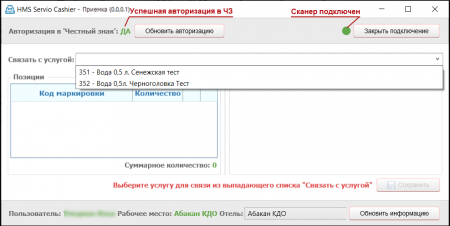
| − | + | [[File:ServioCashierCheckUp.png|center|450px|thumb|Проверка авторизации|link=]] | |
| − | + | ||
| − | + | ||
| − | + | ||
| − | + | ||
| − | + | ||
| − | + | ||
| − | + | ||
| − | [[File: | + | |
| − | + | ||
| − | + | ||
| − | + | ||
| − | + | ||
| − | + | ||
| − | + | ||
| − | + | ||
| − | + | ||
| − | + | ||
| − | + | ||
| − | + | ||
| − | + | ||
| − | + | ||
| − | + | ||
| − | + | ||
| − | + | ||
| − | + | ||
| − | + | ||
| − | + | ||
Версия 16:08, 17 ноября 2025
Модуль кассира
Модуль кассира предназначен для оприходования и последующей реализации товаров с нанесённой графической информацией: линейным штрих-кодом (чередование черных и белых полос), двухмерным QR-кодом «Честный знак» (ЧЗ) и пр. Для работы с модулем требуется подключённый сканер штрих-кодов.
Модуль кассира состоит из двух компонентов:
- «Приёмка» — получение и оприходование товаров;
- «Продажа» — реализация товаров.
После установки программы автоматически создаётся ярлык в системном трее и ярлыки запуска подмодулей на рабочем столе.
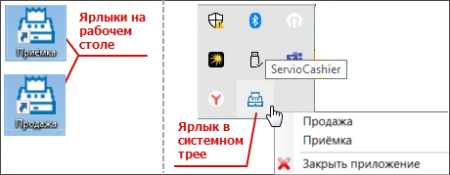

Для запуска программ из системного трея раскройте список ярлыков, щёлкните правой кнопкой мыши на ярлыке «ServioCashier» и выберите нужный подмодуль. Для запуска программ с рабочего стола щёлкните мышью по ярлыку нужного подмодуля. В процессе работы с приложением нет необходимости в его закрытии. Закрыть приложение может потребоваться только в случае его обновления.
Проверка готовности к работе
Запустите подмодуль «Приёмка» и проверьте готовность к работе. Если программа HMS Servio не запущена, или вы давно с ней не работали, то информация об авторизации в HMS Servio может отсутствовать. В этом случае появится запрос на авторизацию в модуле. Вам нужно запустить HMS Servio и нажать на кнопку «Проверить авторизацию» или щёлкнуть по ссылке.