HMS Servio. Casheir Module — различия между версиями
(→Модуль кассира) |
(→Модуль кассира) |
||
| Строка 20: | Строка 20: | ||
Запустите подмодуль «Приёмка» и проверьте готовность к работе. | Запустите подмодуль «Приёмка» и проверьте готовность к работе. | ||
| − | Если программа HMS Servio не запущена, или вы давно с ней не работали, то информация об авторизации в HMS Servio может отсутствовать. В этом случае появится запрос на авторизацию в модуле. Вам нужно запустить HMS Servio и нажать на кнопку | + | Если программа HMS Servio не запущена, или вы давно с ней не работали, то информация об авторизации в HMS Servio может отсутствовать. В этом случае появится запрос на авторизацию в модуле. Вам нужно запустить HMS Servio и нажать на кнопку {{Btn|BorderColor=LightSlateGray|Text=Проверить авторизацию}} или щёлкнуть по <span style="color:Blue">''ссылке''</span>. |
[[File:ServioCashierAutorization.png|center|650px|thumb|Проверка авторизации|link=]] | [[File:ServioCashierAutorization.png|center|650px|thumb|Проверка авторизации|link=]] | ||
Версия 17:27, 17 ноября 2025
Содержание
Модуль кассира
Модуль кассира предназначен для оприходования и последующей реализации товаров с нанесённой графической информацией: линейным штрих-кодом (чередование черных и белых полос), двухмерным QR-кодом «Честный знак» (ЧЗ) и пр. Для работы с модулем требуется подключённый сканер штрих-кодов.
Модуль кассира состоит из двух компонентов:
- «Приёмка» — получение и оприходование товаров;
- «Продажа» — реализация товаров.
После установки программы автоматически создаётся ярлык в системном трее и ярлыки запуска подмодулей на рабочем столе.
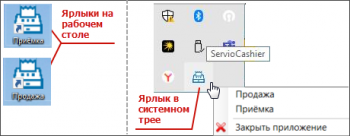

Для запуска программ из системного трея раскройте список ярлыков, щёлкните правой кнопкой мыши на ярлыке «ServioCashier» и выберите нужный подмодуль.
Для запуска программ с рабочего стола щёлкните мышью по ярлыку нужного подмодуля.
В процессе работы с приложением нет необходимости в его закрытии. Закрыть приложение может потребоваться только в случае его обновления.
Проверка готовности к работе
Запустите подмодуль «Приёмка» и проверьте готовность к работе.
Если программа HMS Servio не запущена, или вы давно с ней не работали, то информация об авторизации в HMS Servio может отсутствовать. В этом случае появится запрос на авторизацию в модуле. Вам нужно запустить HMS Servio и нажать на кнопку Проверить авторизацию или щёлкнуть по ссылке.
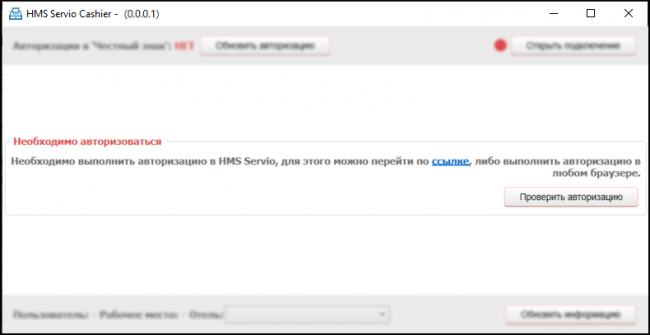

После успешной авторизации нужно выбрать свой отель, а также проверить:
- значение «Авторизации в «Честный знак»» должно быть «Да». Если на экране значение «Нет», нажмите на кнопку «Обновить авторизацию»;
- подключение сканера. Кружок зелёного цвета и название кнопки «Закрыть подключение» означает, что сканер подключён. Если цвет кружка красный и надпись на кнопке «Открыть подключение», щёлкните по ней для подключения сканера.
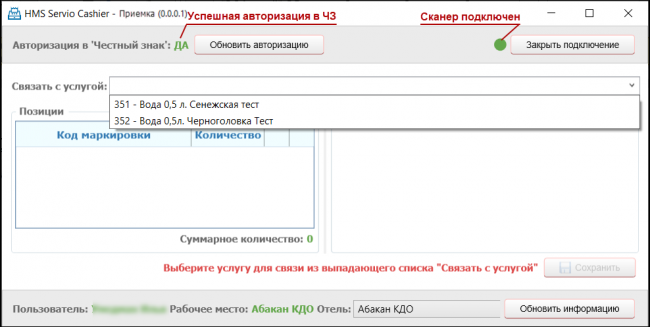

После того, как вы убедились в том, что подмодуль подключён и настроен, можно приступать к работе.

|
В нижней части окна отображается информация о месте приёмки товара — пользователь, рабочее место и текущий отель. Данные параметры с привязанным к рабочему месту оборудованием и типами оплаты берутся из текущей сессии пользователя, авторизовавшегося в HMS Servio. |
Приёмка
После того, как вы убедитесь в рабочем состоянии подмодуля, отсканируйте получаемый товар: QR-код в случае товара с кодом маркировки ЧЗ, штрих-код в случае с товаром, не попадающем под действие ЧЗ.
Сканирование товаров с маркировкой ЧЗ
Предположим, вы приходуете упаковку воды, в составе которой 12 бутылок по 0,5 л. На стикере упаковки нанесены несколько кодов. Вам нужно отсканировать QR-код упаковки ЧЗ.
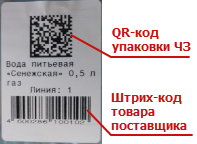

После сканирования кода товара с маркировкой ЧЗ программа обращается с запросом в личный кабинет компании в ЧЗ с проверкой документов, подтверждающими закупку конкретной упаковки. Проверка нужна для исключения ошибок доставки от поставщика. В случае успешной проверки в подмодуле отобразится:
- в левой части: код маркировки, не редактируемое количество, значок ЧЗ и кнопка удаления позиции;
- в правой части – информация о принимаемом товаре, включая код упаковки, коды товаров в упаковке и данные о поставщике услуг.
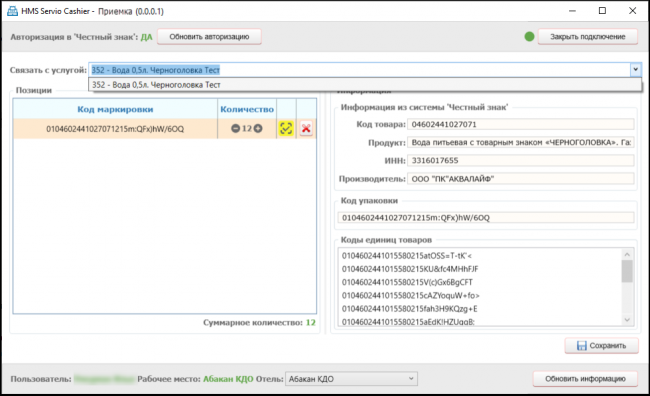

Вам нужно выбрать из списка «Связать с услугой» услугу из Сервио и нажать на кнопку «Сохранить». В БД сохранится упаковка и все её товарные позиции со своими кодами.
Удалить ошибочно отсканированную позицию можно по кнопке «Х» или повторным сканированием. Во втором случае на экране появится окно подтверждения удаления.
Сканирование товаров без маркировки ЧЗ
Для удобства продажи обычных товаров, не подпадающих под требования маркировки ЧЗ, их также можно оприходовать и в дальнейшем реализовывать считыванием штрих-кода сканером.
После сканирования товара с линейным штрих-кодом в подмодуле отобразится:
- в левой части: код маркировки, редактируемое количество, значок линейного штрих-кода, кнопка удаления позиции;
- в правой части: считанный штрих-код, поле «Название» для ввода дополнительной информации, остаток на складе предыдущих оприходований товара с этим же штрих-кодом, наименование последней связанной с данным товаром услуги HMS Servio и поле изменения количества.
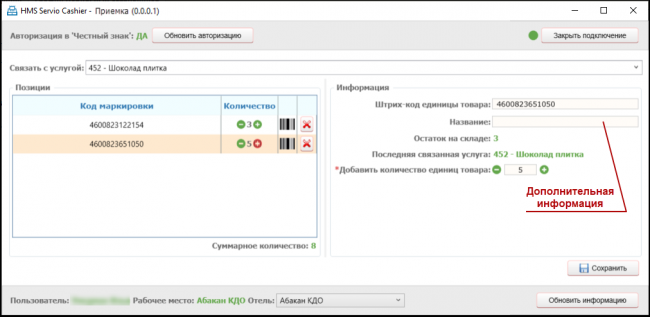

Вы можете в одном сеансе отсканировать одноименные товары с разными штрих-кодами, ввести количество каждого вида товара и привязать их все к одной услуге HMS Servio. Например, шоколад разного наименования к услуги HMS Servio «Шоколад плитка».
Вам нужно выбрать из списка «Связать с услугой» услугу из HMS Servio и нажать на кнопку «Сохранить».
Удалить ошибочно отсканированную позицию можно по кнопке «Х» или повторным сканированием. Во втором случае на экране появится окно подтверждения удаления.

|
После сохранения таблица с отсканированными позициями очищается. Внимательно проверьте введённое количество и связь с услугой Сервио, прежде чем нажать на кнопку «Сохранить». |
Продажа
Реализация маркированных товаров производится в подмодуле «Продажа». Окно подмодуля открывается автоматически после сканирования товара.
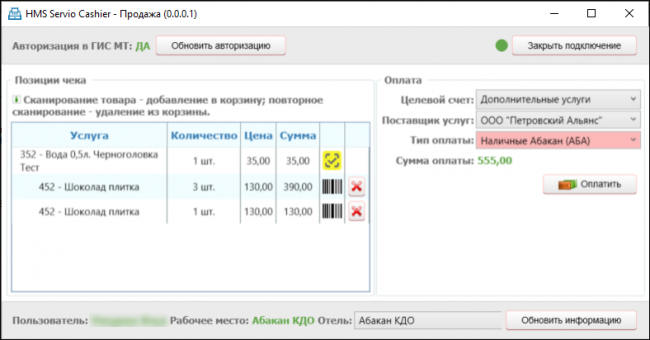

Отсканированные позиции отображаются в списке. Так как товары с кодом маркировки уникальны, то каждый товар должен быть отсканирован отдельно и количество каждой позиции в списке равно 1.
Для товаров с линейным штрих-кодом повторное сканирование увеличивает количество на единицу. При сканировании проверяется текущий остаток товара, и программа предупреждает о недостаточном количестве товара на складе в случае превышения количества.
Удаление товаров с маркировкой ЧЗ выполняется повторным сканированием кода маркировки. При этом на экране появляется окно подтверждения удаления.
Удаление товаров с линейным штрих-кодом выполняется по кнопке «Х». При этом удаляется вся позиция целиком. Уменьшение количества не предусмотрено.
По окончании сканирования всех товаров, заказанных гостем, выберите тип оплаты из доступных для текущего рабочего места и нажмите на кнопку «Оплатить».
После подтверждения оплаты сформируется, оплатится и закроется целевой счёт в HMS Servio. В подмодуле «Продажа» появится сообщение об успешной оплате с номером счёта-ссылкой на сформированный счёт. Переходить по ссылке необязательно.
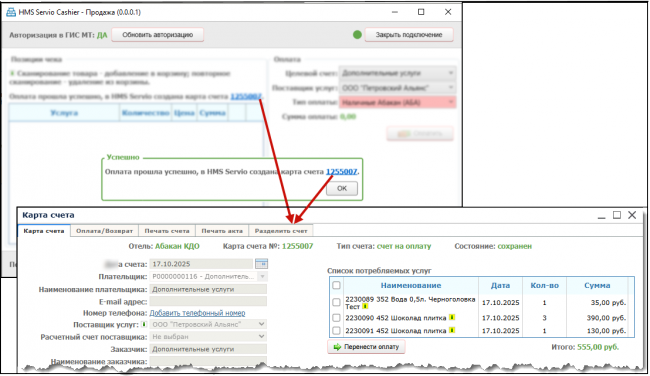

В случае продажи товаров с маркировкой ЧЗ, в ЧЗ факт реализации зафиксируется, и повторная продажа товара станет невозможна.
|
|
Ссылка открывается в браузере, установленным по умолчанию. Если работа с HMS Servio ведётся в том же браузере, карта счёта откроется автоматически. Если с HMS Servio вы работаете не в браузере по умолчанию, то в результате перехода по ссылке, в браузере по умолчанию откроется окно авторизации. Авторизуйтесь и затем снова перейдите по ссылке. |
Возврат
В подмодуле «Продажа» операция возврата не предусмотрена. Для проведения возврата нужно найти и открыть целевой счёт продажи в HMS Servio и выполнить операцию возврата стандартным способом.
После возврата маркированного товара станет возможна его повторная реализация.
