HMS Servio. Casheir Module — различия между версиями
(→Модуль кассира) |
(→Модуль кассира) |
||
| Строка 39: | Строка 39: | ||
==Сканирование товаров с маркировкой ЧЗ== | ==Сканирование товаров с маркировкой ЧЗ== | ||
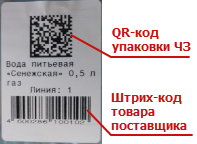
Предположим, вы приходуете упаковку воды, в составе которой 12 бутылок по 0,5 л. На стикере упаковки нанесены несколько кодов. Вам нужно отсканировать QR-код упаковки ЧЗ. | Предположим, вы приходуете упаковку воды, в составе которой 12 бутылок по 0,5 л. На стикере упаковки нанесены несколько кодов. Вам нужно отсканировать QR-код упаковки ЧЗ. | ||
| − | [[File:ServioCashierSticker.png|center| | + | [[File:ServioCashierSticker.png|center|200px|thumb|Виды штрих-кодов|link=]] |
| + | |||
| + | После сканирования кода товара с маркировкой ЧЗ программа обращается с запросом в личный кабинет компании в ЧЗ с проверкой документов, подтверждающими закупку конкретной упаковки. Проверка нужна для исключения ошибок доставки от поставщика. | ||
| + | В случае успешной проверки в подмодуле отобразится: | ||
| + | * в левой части: код маркировки, не редактируемое количество, значок ЧЗ и кнопка удаления позиции; | ||
| + | * в правой части – информация о принимаемом товаре, включая код упаковки, коды товаров в упаковке и данные о поставщике услуг. | ||
| + | [[File:ServioCashierMCAcceptance.png|center|650px|thumb|Сканирование товаров с маркировкой ЧЗ|link=]] | ||
| + | |||
| + | Вам нужно выбрать из списка «Связать с услугой» услугу из Сервио и нажать на кнопку «Сохранить». В БД сохранится упаковка и все её товарные позиции со своими кодами. | ||
| + | Удалить ошибочно отсканированную позицию можно по кнопке «Х» или повторным сканированием. Во втором случае на экране появится окно подтверждения удаления. | ||
Версия 16:34, 17 ноября 2025
Содержание
Модуль кассира
Модуль кассира предназначен для оприходования и последующей реализации товаров с нанесённой графической информацией: линейным штрих-кодом (чередование черных и белых полос), двухмерным QR-кодом «Честный знак» (ЧЗ) и пр. Для работы с модулем требуется подключённый сканер штрих-кодов.
Модуль кассира состоит из двух компонентов:
- «Приёмка» — получение и оприходование товаров;
- «Продажа» — реализация товаров.
После установки программы автоматически создаётся ярлык в системном трее и ярлыки запуска подмодулей на рабочем столе.
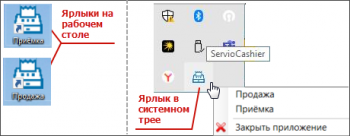

Для запуска программ из системного трея раскройте список ярлыков, щёлкните правой кнопкой мыши на ярлыке «ServioCashier» и выберите нужный подмодуль. Для запуска программ с рабочего стола щёлкните мышью по ярлыку нужного подмодуля. В процессе работы с приложением нет необходимости в его закрытии. Закрыть приложение может потребоваться только в случае его обновления.
Проверка готовности к работе
Запустите подмодуль «Приёмка» и проверьте готовность к работе. Если программа HMS Servio не запущена, или вы давно с ней не работали, то информация об авторизации в HMS Servio может отсутствовать. В этом случае появится запрос на авторизацию в модуле. Вам нужно запустить HMS Servio и нажать на кнопку «Проверить авторизацию» или щёлкнуть по ссылке.
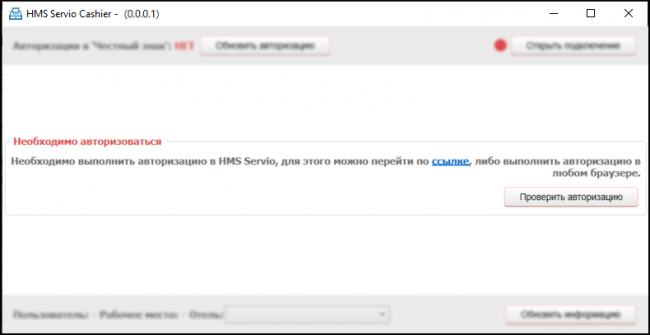

После успешной авторизации нужно выбрать свой отель, а также проверить:
- значение «Авторизации в «Честный знак»» должно быть «Да». Если на экране значение «Нет», нажмите на кнопку «Обновить авторизацию»;
- подключение сканера. Кружок зелёного цвета и название кнопки «Закрыть подключение» означает, что сканер подключён. Если цвет кружка красный и надпись на кнопке «Открыть подключение», щёлкните по ней для подключения сканера.
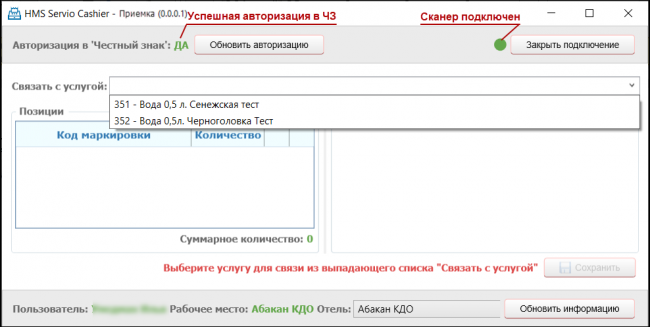

После того, как вы убедились в том, что подмодуль подключён и настроен, можно приступать к работе.

|
В нижней части окна отображается информация о месте приёмки товара — пользователь, рабочее место и текущий отель. Данные параметры с привязанным к рабочему месту оборудованием и типами оплаты берутся из текущей сессии пользователя, авторизовавшегося в HMS Servio. |
Приёмка
После того, как вы убедитесь в рабочем состоянии подмодуля, отсканируйте получаемый товар: QR-код в случае товара с кодом маркировки ЧЗ, штрих-код в случае с товаром, не попадающем под действие ЧЗ.
Сканирование товаров с маркировкой ЧЗ
Предположим, вы приходуете упаковку воды, в составе которой 12 бутылок по 0,5 л. На стикере упаковки нанесены несколько кодов. Вам нужно отсканировать QR-код упаковки ЧЗ.

После сканирования кода товара с маркировкой ЧЗ программа обращается с запросом в личный кабинет компании в ЧЗ с проверкой документов, подтверждающими закупку конкретной упаковки. Проверка нужна для исключения ошибок доставки от поставщика. В случае успешной проверки в подмодуле отобразится:
- в левой части: код маркировки, не редактируемое количество, значок ЧЗ и кнопка удаления позиции;
- в правой части – информация о принимаемом товаре, включая код упаковки, коды товаров в упаковке и данные о поставщике услуг.
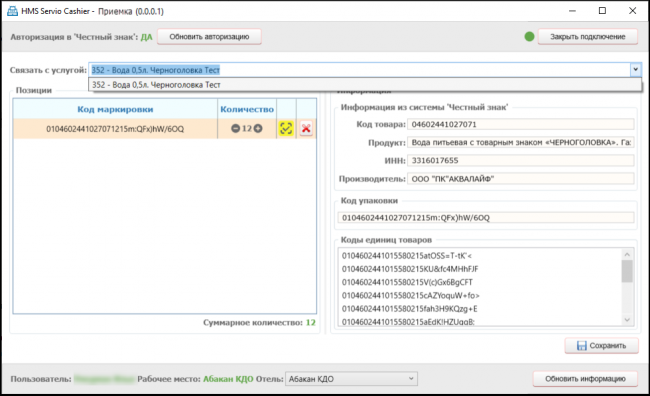

Вам нужно выбрать из списка «Связать с услугой» услугу из Сервио и нажать на кнопку «Сохранить». В БД сохранится упаковка и все её товарные позиции со своими кодами. Удалить ошибочно отсканированную позицию можно по кнопке «Х» или повторным сканированием. Во втором случае на экране появится окно подтверждения удаления.
